사진 속 인물이 춤추는 릴스 만들기
춤을 몰라도 괜찮아요. 인물 사진 한 장과 참고 영상으로 춤 릴스를 AI로 만들어보세요.
유리카 · AI 콘텐츠 크리에이터
안녕하세요, AI 콘텐츠 크리에이터 유리카입니다.
릴스를 보다 보면, 한 번쯤 따라 해보고 싶은 춤이 눈에 들어오죠?
AI 인플루언서가 노래에 맞춰 춤추는 모습을 만들어볼까요?
이번에는 춤 동작이 담긴 참고 영상과 AI 인물 이미지를 준비해, 내 인물이 그 움직임을 따라 하는 영상을 만들어볼 거예요. 직접 춤을 추거나 새로 촬영하지 않아도 시작할 수 있어요.
함께 따라오면,
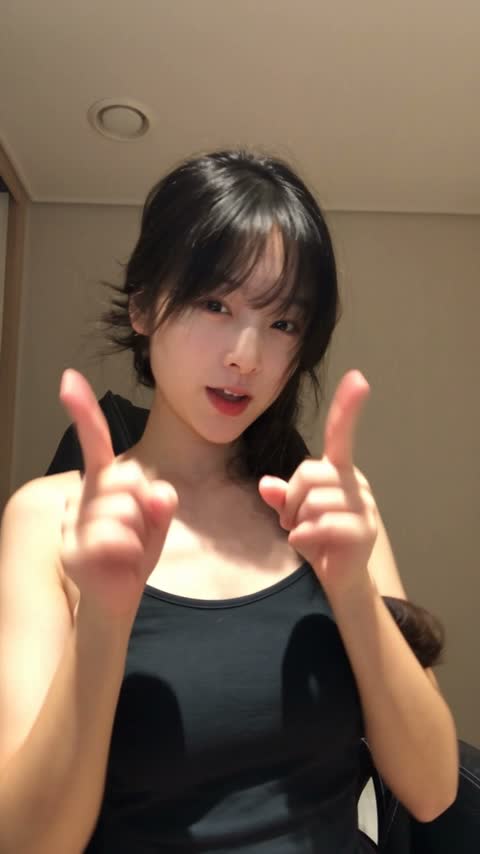
이런 영상을 직접 만들 수 있어요.
노래에 맞춰 춤추는 AI 인플루언서 릴스를 완성해볼 거예요.
- 영상의 주인공이 될 AI 인물을 만들 수 있어요.
- AI 인플루언서가 참고 영상의 춤을 따라 하는 영상을 만들 수 있어요.
인물 이미지와 참고 영상을 준비한 뒤, Higgsfield Genjutsu의 모션 트랜스퍼로 연결해볼게요. 먼저 필요한 도구부터 살펴볼까요?
시작하기 전에,
준비해 주세요.
이번 영상은 Higgsfield Genjutsu의 모션 트랜스퍼로 만들어요. AI 인물 이미지와 따라 하고 싶은 춤 영상을 준비해 주세요. 참고 영상은 Higgsfield의 모션 라이브러리에서도 고를 수 있어요.
아래 링크를 통해 Higgsfield에 회원가입하고 로그인하시면, 여기서만 제공하는 할인 혜택을 받아보실 수 있어요.
먼저, 영상의 주인공을 정해요.
이미 만든 AI 인플루언서가 있다면 마음에 드는 이미지 한 장을 골라주세요. 얼굴과 헤어스타일, 원하는 의상이 잘 보이는 사진이면 좋아요.
이번 영상처럼 상반신이 보이는 이미지로 시작해도 괜찮아요. 얼굴이 가려지지 않고 선명하게 보이는 사진을 골라주세요.
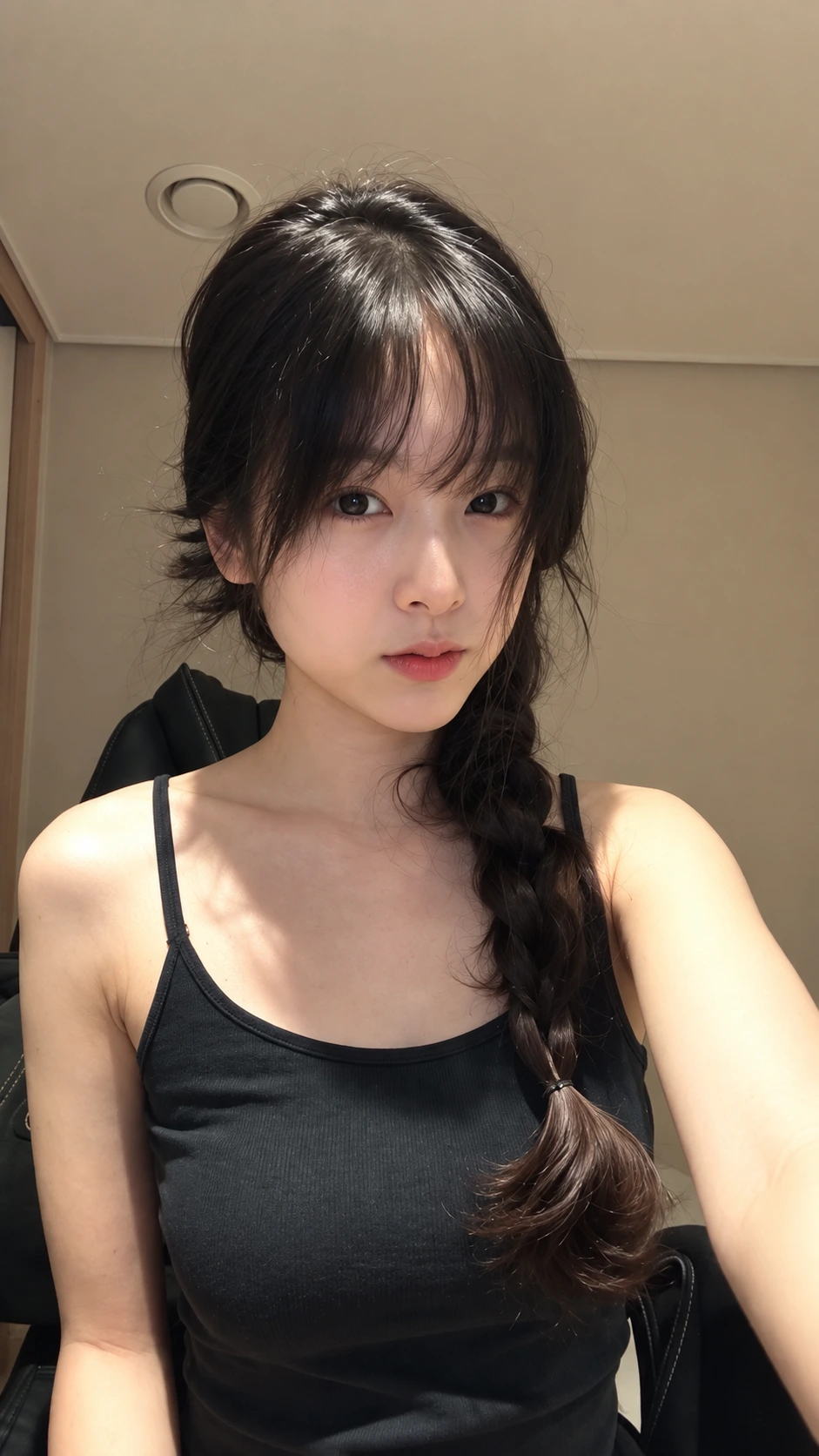
아직 AI 인물이 없다면, 아래 프롬프트를 참고해주세요
아래 이미지 프롬프트 예시를 내 취향에 맞게 바꿔 주인공을 만들어 보세요.
A natural vertical selfie photo of an adult Korean woman in her twenties. Black hair with wispy bangs and a loose braid draped over one shoulder. She wears a simple black tank top and sits in a chair in a cozy room, looking at the camera…
따라 하고 싶은 춤 영상을 골라요.
이번에는 내 인물이 따라 할 움직임을 정해볼까요? 모션 트랜스퍼는 참고 영상의 동작과 타이밍, 카메라 움직임을 가져와 새 영상에 적용해요.
따라 하고 싶은 춤 영상을 골라주세요. 참고 영상이 없다면 Higgsfield의 ‘모션 라이브러리’에서 원하는 움직임을 선택해도 좋아요.
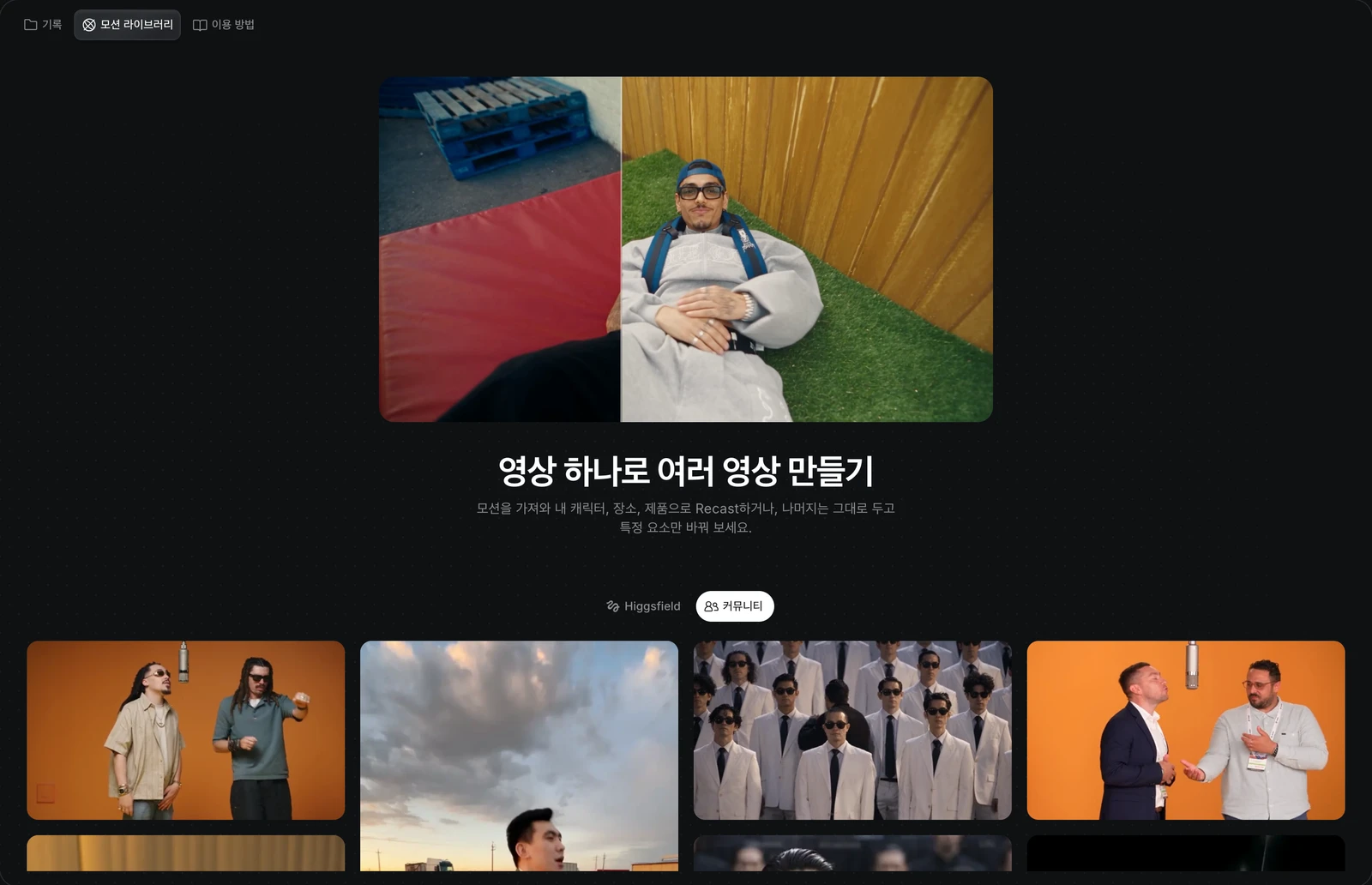
주인공 한 명의 동작이 잘 보이는 짧은 구간을 골라주세요. 처음에는 중간에 구도가 크게 바뀌지 않는 영상으로 시작해 보세요.
직접 준비한 영상을 업로드한다면, 따라 할 춤 구간을 4~30초 길이로 준비해 주세요.
춤 릴스를 만들어요.
참고 영상은 움직임을, AI 인물 이미지는 주인공의 모습을 알려주는 재료예요. 두 가지를 각각 넣어 하나의 춤 영상으로 만들어볼게요.
따라 할 춤 동작과 타이밍
등장할 주인공의 모습
영상과 이미지를 각각 넣어주세요.
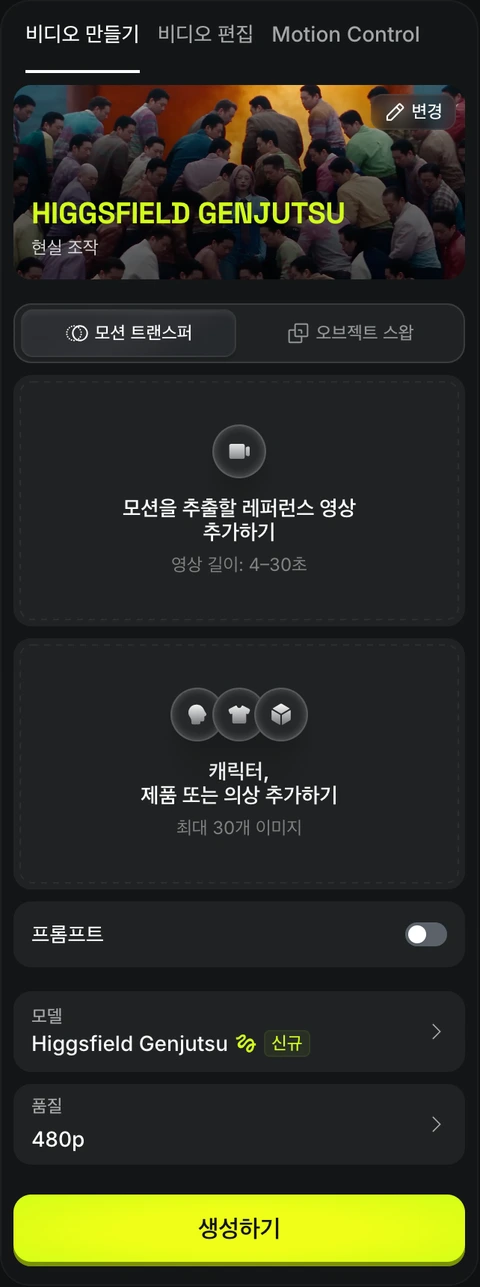
- 01
- 02
참고 영상과 내 인물을 넣어요.
‘모션을 추출할 레퍼런스 영상’에는 춤 영상을, ‘캐릭터, 제품 또는 의상’에는 AI 인물 이미지를 넣어요.
- 03
설정을 확인하고 생성해요.
프롬프트는 선택 사항이에요. 우선 두 입력으로 시작하고, 필요할 때 설명을 더해요. 품질과 사용할 크레딧을 확인한 뒤 ‘생성하기’를 눌러주세요.
기능 설명과 입력 방법은 Genjutsu 공식 안내에서도 확인할 수 있어요.
다 하셨다면,
이 세 가지만 확인하세요.
결과를 참고 영상과 함께 재생하며 확인해 주세요.
- 춤추는 동안 같은 얼굴과 헤어스타일, 의상으로 보이나요?
- 참고 영상의 춤 동작과 타이밍을 잘 따라가나요?
- 손과 팔, 다리가 자연스러운 모양을 유지하나요?
만들어봤는데, 어딘가 어색한가요?
어색한 구간의 참고 영상을 먼저 살펴보세요. 얼굴이나 몸이 가려진 순간이 있는지, 동작이 흐릿하거나 화면 밖으로 나가는지 확인하고 움직임이 잘 보이는 짧은 구간으로 다시 시도해 보세요.
인물의 모습이 달라진다면 입력 이미지에서도 얼굴과 의상이 잘 보이는지 확인해요.